 TIME
TIME


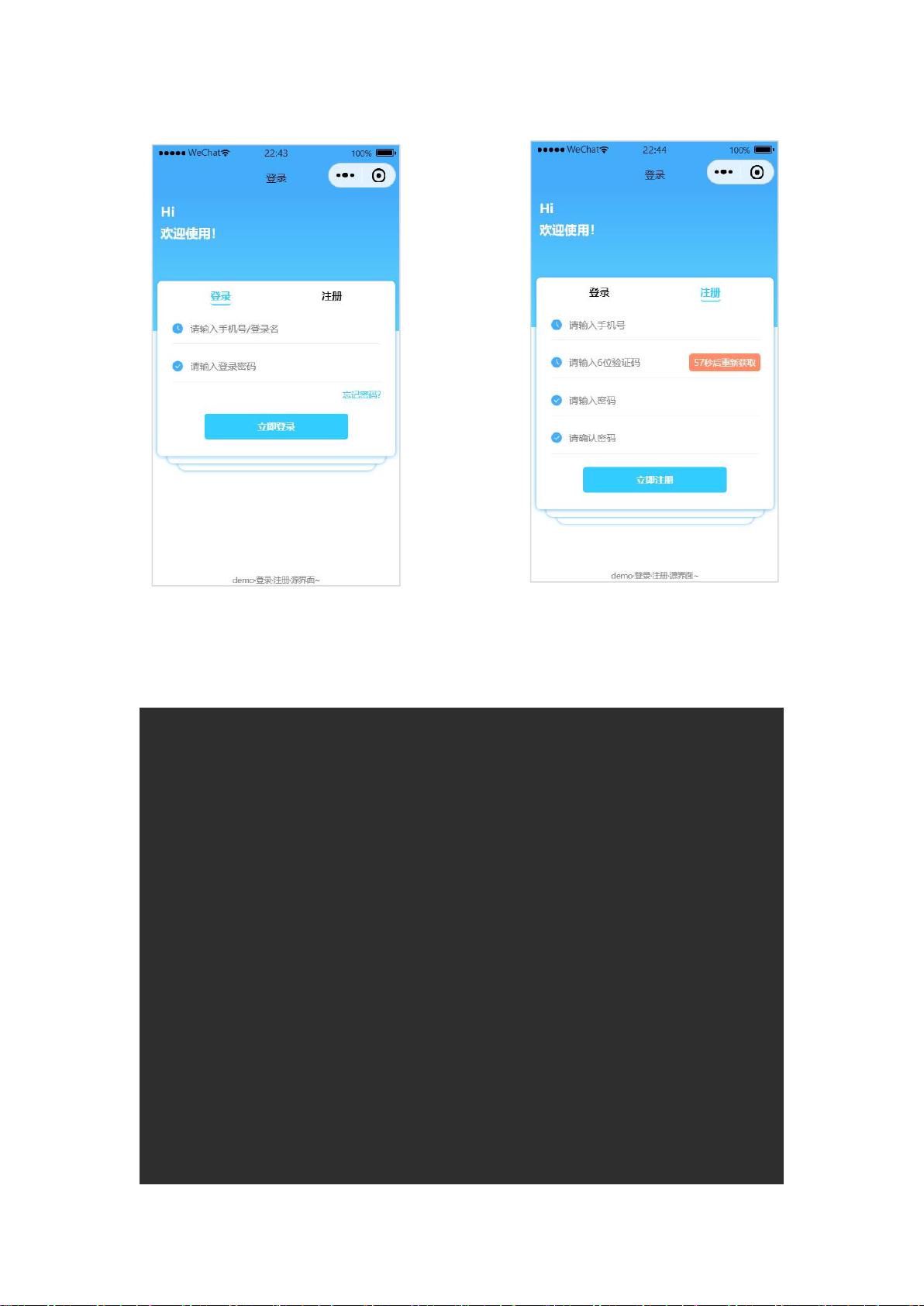
微信小程序中的登录注册页面代码涉及到前端和后端的交互,涉及到微信登录授权、获取用户信息以及注册新用户等功能。下面是一个简单的示例代码,展示了如何在微信小程序中实现登录注册页面的基本功能。请注意,这只是一个简单的示例,实际开发中可能需要更复杂的逻辑和安全性措施。
在微信小程序的前端代码中创建一个登录注册页面(假设命名为login.wxml):
<!-- login.wxml -->
<view class="container">
  <!-- 登录表单 -->
  <view class="login-form">
    <image class="avatar" src="/images/avatar.png"></image>
    <input type="text" placeholder="请输入用户名" bindinput="bindUsernameInput"></input>
    <input type="password" placeholder="请输入密码" bindinput="bindPasswordInput"></input>
    <button bindtap="loginBtnTap">登录</button>
  </view>
  <!-- 注册表单(点击登录按钮后显示) -->
  <view wx:if="{{showRegisterForm}}" class="register-form">
    <!-- 注册表单内容 -->
    <!-- 注册按钮 -->
  </view>
</view>
接下来是对应的逻辑处理页面(login.js):
// login.js
Page({
  data: {
    showRegisterForm: false // 是否显示注册表单的标识
  },
  // 登录按钮点击事件处理函数
  loginBtnTap: function() {
    // 检查用户名和密码是否填写完整,执行登录逻辑(调用后端API等)
    // 如果需要注册新用户,则根据逻辑切换显示注册表单等
  },
  // 绑定用户名输入框事件处理函数
  bindUsernameInput: function(e) {
    // 处理用户名输入框的事件,如验证等
  },
  // 绑定密码输入框事件处理函数
  bindPasswordInput: function(e) {
    // 处理密码输入框的事件,如验证等
  },
  // 显示注册表单的方法(根据业务逻辑调用)
  showRegisterForm: function() {
    this.setData({ showRegisterForm: true }); // 切换显示注册表单的标识
  }
});
后端代码会根据你使用的开发语言和技术栈有所不同,你需要处理微信登录授权获取用户信息,然后验证用户信息(如用户名和密码),并处理注册逻辑(如创建新用户等),后端代码通常涉及到数据库操作和用户信息的安全存储等,请确保你的后端代码能够处理各种安全性和验证问题。

代码仅为示例,实际开发中需要根据具体需求和业务逻辑进行调整和完善,请确保遵循微信小程序的开发规范和最佳实践。